Foto-zu-Pixel-Art-Konverter
Laden Sie ein Foto hoch und erhalten Sie in Sekunden saubere Pixel-Art. Rastergröße und Farbanzahl wählen, sofort Vorschau prüfen und dann ein scharfes PNG oder ein druckfertiges PDF mit Farblegende herunterladen.
Foto hochladen- Kostenlos
- Ohne Anmeldung
- Ohne Wasserzeichen
- Verarbeitung in Ihrem Browser
Pixel-Art erstellen
Öffne das Pixel-Art-Werkzeug, lade ein Foto hoch, wähle Rastergröße und Farbanzahl und lade ein druckfertiges PNG herunter.
Foto hochladenPixel-Art-Ergebnis
„Verpixelt“ ist nicht „Pixel Art“
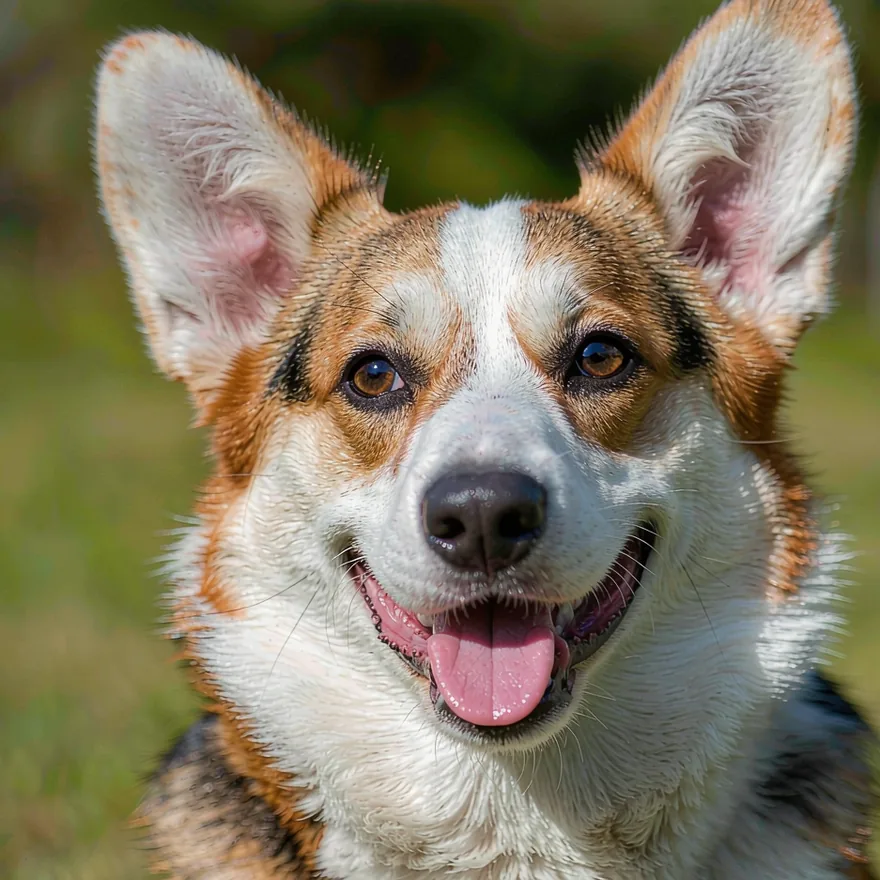
Beides beginnt mit Ihrem Foto — aber nur eines sieht bewusst gezeichnet aus. Der Unterschied sind eine feste Retro-Palette und Dithering: genau das machen „Stil“ und „Dither“ im Konverter.
Was Sie hochladen.
Auflösung reduziert, Farben aus dem Foto gezogen. Wirkt weiter wie ein unscharfes Foto.
Feste Retro-Palette plus Dithering. Jede Farbe stammt von einer echten Maschine — deshalb wirkt es bewusst gezeichnet.
Foto in vier Schritten in Pixel-Art umwandeln
- 01
Foto hochladen
Legen Sie ein JPG, PNG oder WebP ab oder klicken Sie zum Auswählen. Das Bild wird vollständig in Ihrem Browser verarbeitet und nie auf einen Server geladen.
- 02
Rastergröße wählen
Von groben 16×16-Icons bis zum detailreichen 128×128-Raster. Kleine Raster sehen mutig-retro aus, größere erhalten mehr Details des Fotos.
- 03
Farbanzahl festlegen
Der Konverter erstellt automatisch eine Palette aus Ihrem Foto. Weniger Farben: stärkerer 8-Bit-Look; mehr Farben: weichere Verläufe.
- 04
Herunterladen oder drucken
Speichern Sie ein gestochen scharfes PNG für die digitale Nutzung oder exportieren Sie ein druckfertiges PDF mit vollständiger Farblegende inklusive Hex-Codes.
Stil
Stil wählen, nicht nur Größe
Erst die feste Palette lässt das Ergebnis handgezeichnet wirken. Gleiches Foto, gleiches Raster — vier Paletten.
Rastergröße
Die richtige Rastergröße wählen
Die Rastergröße entscheidet über alles: wie blockig das Ergebnis wirkt und wie viel Detail erhalten bleibt.
Symbol
Icons, winzige Game-Sprites, Minecraft-Blöcke
Sprites
Sticker, Profilbilder, Logos
Beliebt
Klassische Game-Sprites, Social-Media-Avatare
Klassische Pixel-Art
Haustier-Porträts, detailreiche Avatare
Porträts
Landschaften, Geschenke, Druck
Sehr detailreich
Komplexe Motive, Großdrucke, detailverliebte Stücke
TippStarten Sie mit 32×32. Gehen Gesichter oder wichtige Details verloren, wählen Sie eine Stufe größer; wirkt es zu unruhig, eine Stufe kleiner. Ein enger Zuschnitt auf das Motiv vor dem Upload erhält mehr Details als ein größeres Raster.
Wofür wird das Tool verwendet?
Gaming-Avatare & Profilbilder
Verwandeln Sie ein Selfie in einen Pixel-Avatar für Discord, Foren und Spielprofile.
Indie-Game-Assets
Prototypen für Charaktere und Gegenstände ohne großes Zeichenprogramm. Foto als Startpunkt, dann von Hand verfeinern.
Minecraft & Raster-Basteleien
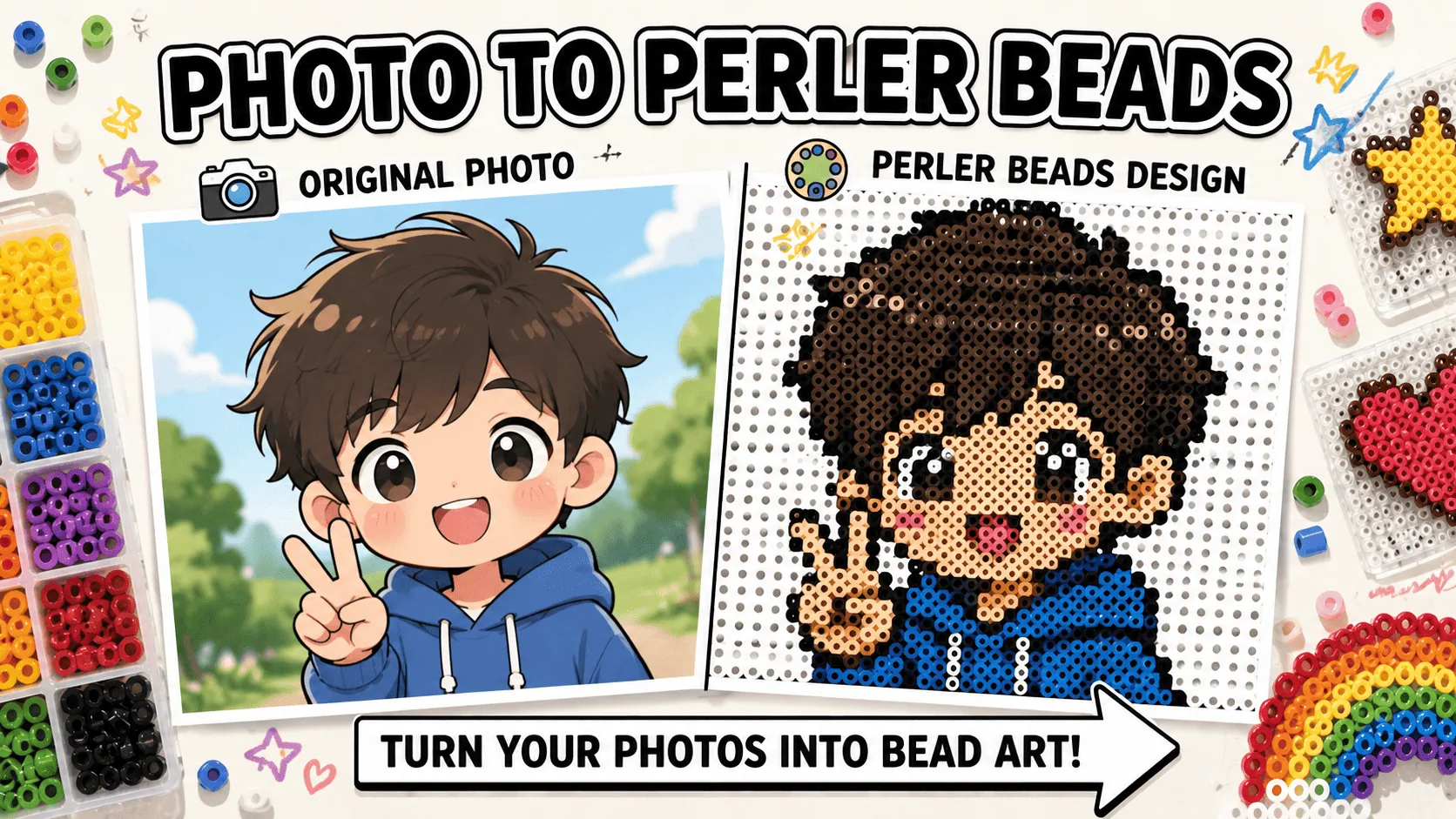
Als Vorlage für Blockbauten, Bügelperlen-Muster und Kreuzstich-Vorlagen.
Sticker & Social-Media-Beiträge
Eine grobe Pixel-Version Ihres Haustiers oder Autos fällt im Fotofeed sofort auf.
Persönliche Geschenke
Verwandeln Sie ein Hochzeits- oder Reisefoto in Pixel-Art für einen Bilderrahmen.
Unterrichtsideen
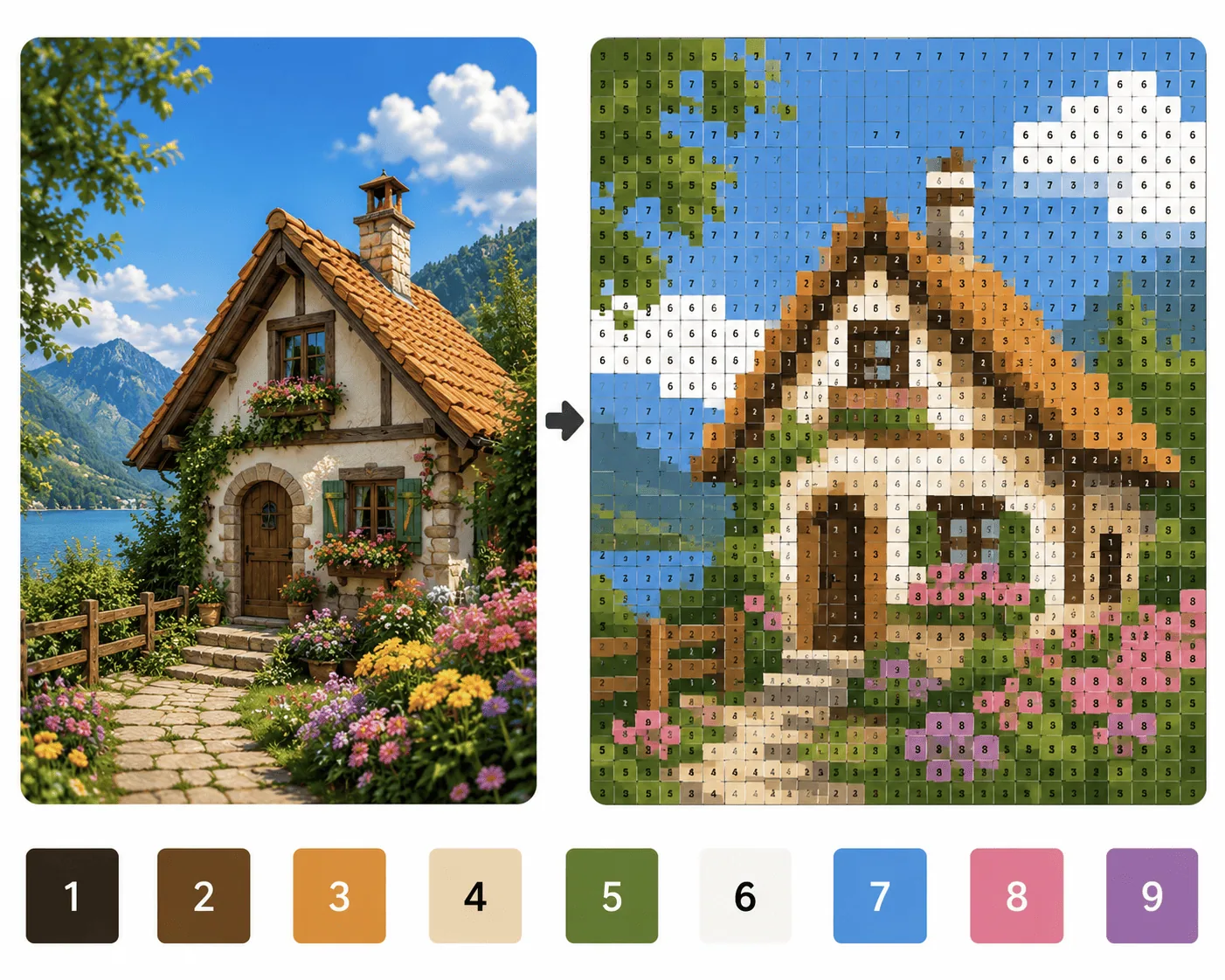
Exportieren Sie das PDF als Ausmalen-nach-Zahlen-Vorlage für Schüler – kombinierbar mit unseren druckfertigen Pixel-Ausmalvorlagen.
Warum auf Promptora konvertieren?
100 % privat
Die Verarbeitung läuft lokal über Web Worker in Ihrem Browser. Ihr Foto berührt keinen Server – nach dem Laden der Seite funktioniert das Tool sogar offline.
Kostenlos, ohne Anmeldung, ohne Wasserzeichen
Seite öffnen, umwandeln, herunterladen. Wir stempeln kein Logo ins Ergebnis und erzwingen kein Konto.
Gestochen scharfe, pixelgenaue Ausgabe
Die Ausgabe nutzt Nearest-Neighbor-Skalierung: Jedes Pixel bleibt ein hartkantiges Quadrat, ohne unscharfe Interpolation.
Druck-PDF mit Farblegende
Anders als die meisten Konverter exportiert dieser ein druckfertiges PDF mit allen Farben inklusive Hex-Code – praktisch für Bastelei, Kreuzstich und Perlen.
Eine ganze Werkzeugkette für ein Foto
Dasselbe Foto geht weiter: zu Bügelperlen-Mustern mit echter Markenfarb-Zuordnung oder zu einer Malen-nach-Zahlen-Seite fürs Online-Ausmalen.
Häufige Fragen
Ist der Foto-zu-Pixel-Art-Konverter wirklich kostenlos?
Ja. Die Umwandlung ist kostenlos, ohne Anmeldung, ohne Wasserzeichen und ohne Begrenzung der Bildanzahl. Da das Tool im Browser läuft, fallen keine Serverkosten an, die wir weiterreichen müssten.
Werden meine Fotos auf einen Server hochgeladen?
Nein. Die Umwandlung läuft vollständig in Ihrem Browser mit JavaScript und Web Workern. Ihr Foto verlässt Ihr Gerät nicht; nach dem Laden der Seite funktioniert das Tool auch ohne Internetverbindung.
Welche Pixelgröße soll ich wählen?
Je nach gewünschtem Ergebnis: 16×16 und 24×24 wirken am stärksten retro; 32×32 ist der Klassiker für Avatare und Sprites; 48×48, 64×64 und 128×128 erhalten die meisten Fotodetails. Siehe dazu die Rastertabelle oben.
Wird das Ergebnis unscharf?
Nein. Die Ausgabe wird per Nearest-Neighbor-Skalierung gerendert – jedes Pixel ist ein scharfes, hartkantiges Quadrat. Das sieht nach echter Pixel-Art aus, nicht nach einem weichgezeichneten Foto.
Darf ich die Pixel-Art kommerziell nutzen?
Ja. Ihre Fotos gehören Ihnen, und das Konvertierungsergebnis steht Ihnen frei zur Verfügung – Avatare, Game-Assets, Merchandise. Wir beanspruchen keine Rechte an den von Ihnen umgewandelten Bildern.
Welche Bildformate werden unterstützt?
Eingabe: JPG, PNG und WebP. Ausgabe: ein PNG-Bild oder auf Wunsch ein druckfertiges PDF mit Farblegende.
Kann daraus ein Bügelperlen- oder Kreuzstich-Muster werden?
Ja – genau darin unterscheidet sich Promptora von den meisten Konvertern. Geben Sie dasselbe Foto in unser Bügelperlen-Tool ein: Die Farben werden echten Markenpaletten (Perler, Hama) zugeordnet und eine Materialliste mit Perlenanzahl erstellt.
Funktioniert es auf dem Handy?
Ja. Der Konverter läuft in jedem modernen Browser – Handy, Tablet oder Desktop, ohne App-Installation. Große Fotos werden vor der Verarbeitung im Browser verkleinert, damit es auf Mobilgeräten schnell bleibt.