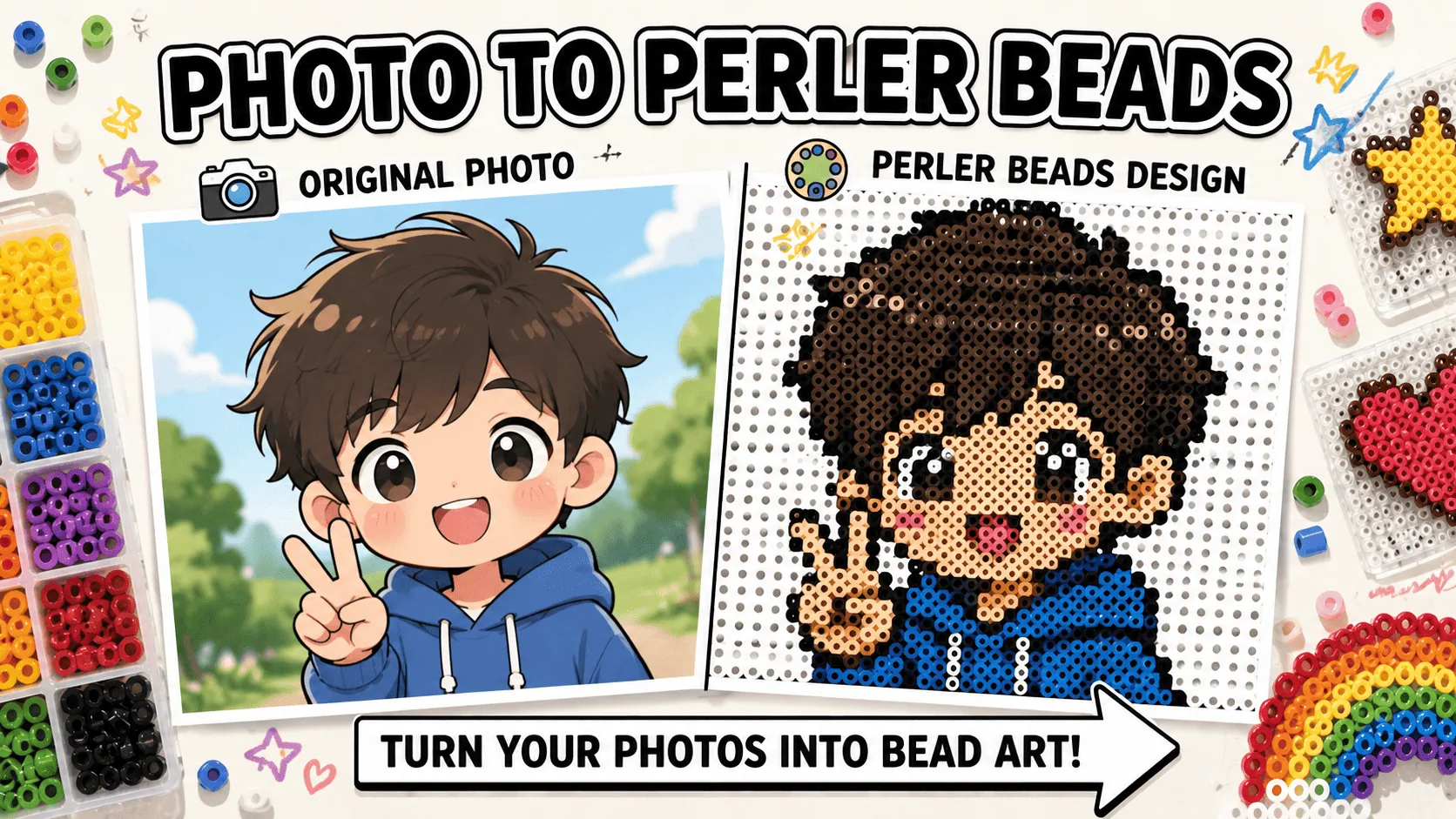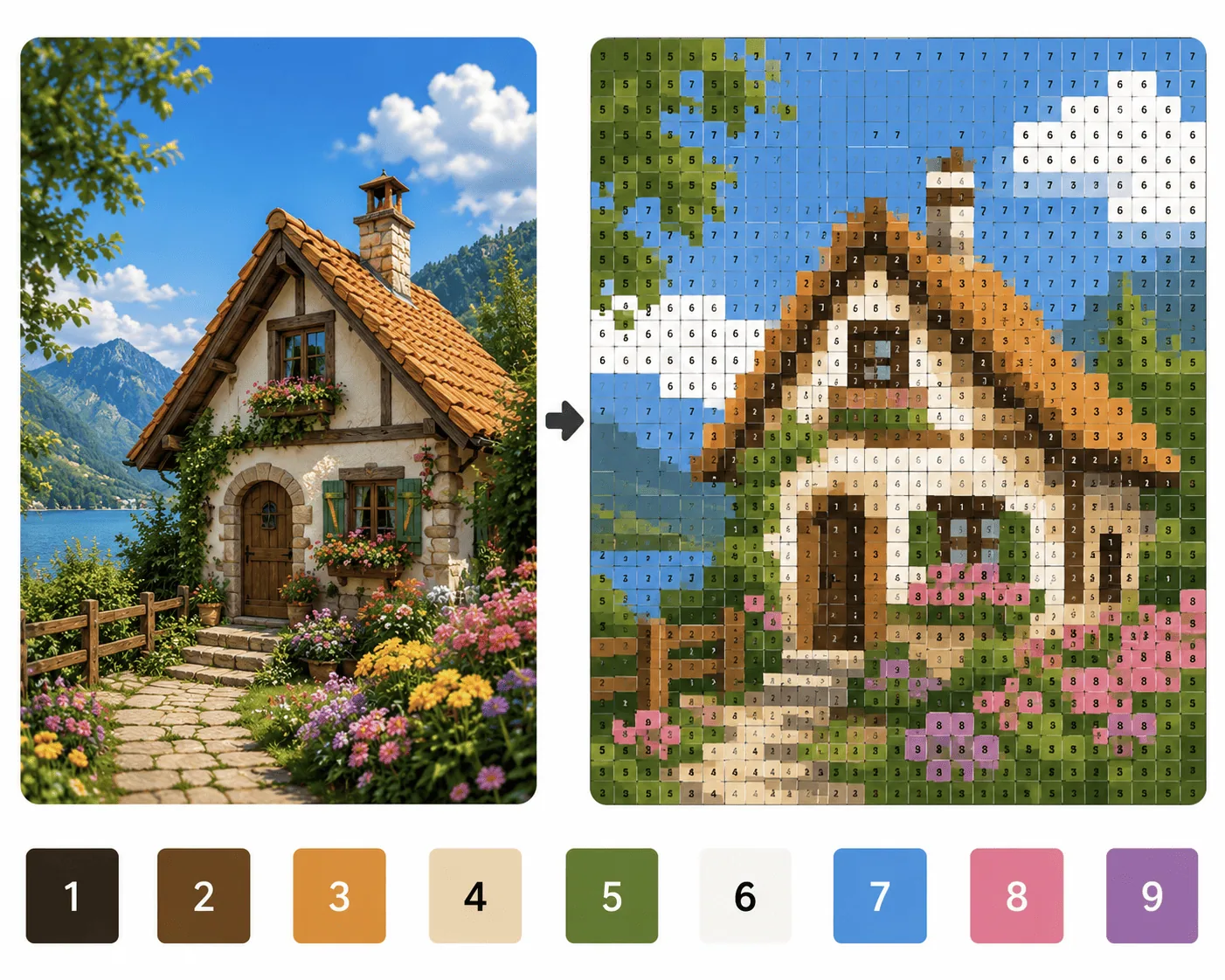
Convertir une photo en pixel art
Importez une photo et obtenez un pixel art propre en quelques secondes. Choisissez la taille de grille et le nombre de couleurs, prévisualisez instantanément, puis téléchargez un PNG bien net ou un PDF imprimable accompagné de sa légende de couleurs.
Téléverser votre photo- Gratuit
- Sans inscription
- Sans filigrane
- Traitement dans votre navigateur
Créez votre pixel art
Ouvrez l'outil de pixel art pour téléverser une photo, choisir une taille de grille et un nombre de couleurs, puis télécharger un PNG prêt à imprimer.
Téléverser votre photoRésultat du pixel art
« Pixélisé » n'est pas « pixel art »
Les deux partent de votre photo, mais une seule a l'air dessinée exprès. La différence : une palette rétro fixe et le tramage — exactement ce que font les réglages « Style » et « Dither » du convertisseur.
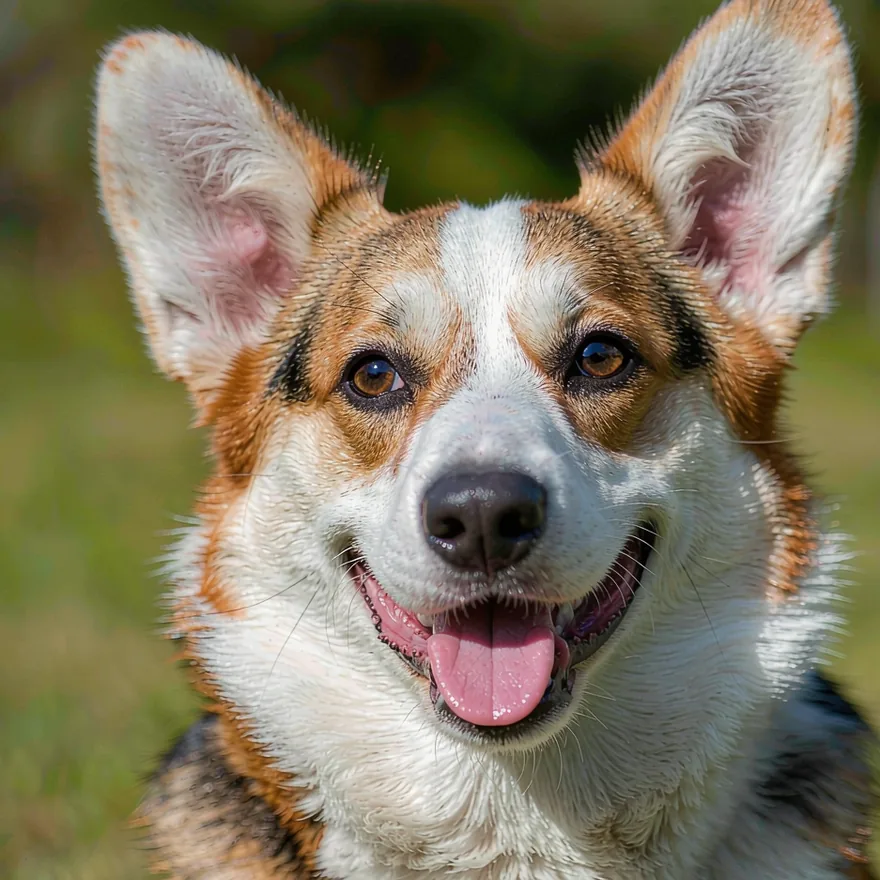
Ce que vous envoyez.
Résolution réduite et couleurs prélevées dans votre photo. On voit encore une photo floue.
Palette rétro fixe et tramage : chaque couleur appartient à une vraie machine. C'est celui qui semble dessiné volontairement.
Convertir une photo en pixel art en quatre étapes
- 01
Importez votre photo
Déposez un JPG, un PNG ou un WebP, ou cliquez pour parcourir. L'image est entièrement traitée dans votre navigateur ; elle n'est jamais envoyée à un serveur.
- 02
Choisissez une taille de grille
Des icônes massives en 16×16 aux créations détaillées en 128×128. Les petites grilles offrent un style rétro marqué ; les grandes conservent davantage de détails.
- 03
Réglez le nombre de couleurs
Le convertisseur construit automatiquement une palette à partir de votre photo. Moins de couleurs, c'est un esprit 8-bit assumé ; plus de couleurs, des dégradés plus doux.
- 04
Téléchargez ou imprimez
Enregistrez un PNG net pour un usage numérique, ou exportez un PDF imprimable contenant la légende complète des couleurs avec leurs codes hex.
Style
Choisissez un style, pas seulement une taille
C'est la palette fixe qui donne l'air dessiné à la main. Même photo, même grille — quatre palettes.
Taille de la grille
Choisir la bonne taille de grille
La taille de grille détermine tout : l'aspect bloc de votre création et la quantité de détails conservés.
Icône
Icônes, tout petits sprites de jeu, style Minecraft
Sprites
Stickers, photos de profil, logos
Populaire
Sprites de jeu classiques, avatars sociaux
Pixel classique
Portraits d'animaux, avatars détaillés
Portraits
Paysages, cadeaux, impression
Très détaillé
Scènes complexes, grands tirages, créations ultra-détaillées
Astucecommencez en 32×32. Si les visages ou les détails importants disparaissent, passez à la taille supérieure ; si l'ensemble est trop chargé, redescendez. Recadrer serré autour du sujet avant l'import conserve mieux les détails qu'augmenter la grille.
À quoi ça sert au quotidien
Avatars gaming et photos de profil
Transformez un selfie en avatar pixelisé pour Discord, les forums et les profils de jeu.
Ressources de jeu indépendant
Prototypez des sprites de personnages et d'objets sans ouvrir un logiciel complet. Partez d'une photo, puis retouchez à la main.
Minecraft et loisirs sur grille
Utilisez le résultat comme repère pour constructions en blocs, modèles de perles à repasser et grilles de point de croix.
Stickers et publications sociales
Une version pixelisée et assumée de votre animal ou de votre voiture se remarque dans un fil rempli de photos.
Cadeaux personnalisés
Convertissez une photo de mariage ou de voyage et imprimez-la en pixel art à encadrer.
Activités en classe
Exportez le PDF et laissez les élèves colorier selon les numéros — à associer à nos fiches de coloriage pixel à imprimer.
Pourquoi convertir sur Promptora
Confidentialité totale
Le traitement s'effectue en local dans votre navigateur via des Web Workers. Votre photo ne touche aucun serveur — l'outil fonctionne même hors ligne une fois la page chargée.
Gratuit, sans inscription, sans filigrane
Ouvrez la page, convertissez, téléchargez. Nous n'apposons aucun logo sur votre résultat ni ne le bloquons derrière un compte.
Un résultat net, au pixel près
La sortie utilise un redimensionnement au plus proche voisin : chaque pixel reste un carré aux bords nets, sans interpolation floue.
PDF imprimable avec légende des couleurs
Contrairement à la plupart des convertisseurs, vous pouvez exporter un PDF prêt à imprimer listant chaque couleur avec son code hex — pratique pour les loisirs créatifs, le point de croix et les perles.
Toute une chaîne d'outils derrière un résultat
Allez plus loin avec la même photo : modèles de perles à repasser avec correspondance aux marques réelles, ou page de coloriage numéroté à peindre en ligne.
Questions fréquentes
Ce convertisseur photo vers pixel art est-il vraiment gratuit ?
Oui. La conversion est gratuite, sans inscription, sans filigrane et sans limite d'images. Comme l'outil fonctionne dans votre navigateur, il n'y a aucun coût de serveur à vous répercuter.
Mes photos sont-elles envoyées à un serveur ?
Non. La conversion s'effectue entièrement dans votre navigateur avec JavaScript et les Web Workers. Votre photo ne quitte jamais votre appareil, et l'outil fonctionne sans connexion une fois la page chargée.
Quelle taille de pixel choisir ?
Cela dépend du résultat souhaité. 16×16 et 24×24 offrent le rendu rétro le plus marqué ; 32×32 est le classique pour les avatars et les sprites ; 48×48, 64×64 et 128×128 conservent le plus de détails. Voir le guide des tailles ci-dessus.
Le résultat sera-t-il flou ?
Non. La sortie est générée avec une mise à l'échelle au plus proche voisin : chaque pixel est un carré net. Vous obtenez un vrai pixel art, pas une photo adoucie par un filtre.
Puis-je utiliser le pixel art pour des projets commerciaux ?
Oui. Vos photos vous appartiennent, et le résultat de la conversion est libre d'usage — avatars, ressources de jeu, produits dérivés, tout est possible. Nous ne revendiquons aucun droit sur les images converties.
Quels formats d'image sont pris en charge ?
JPG, PNG et WebP en entrée. La sortie est une image PNG, ou un PDF si vous voulez la version imprimable avec légende des couleurs.
Peut-on en faire un modèle de perles à repasser ou de point de croix ?
Oui — c'est là que Promptora se distingue de la plupart des convertisseurs. Utilisez la même photo dans notre outil de perles : les couleurs sont mappées sur les palettes de marques réelles (Perler, Hama) et une liste de matériel avec le nombre de perles est générée.
Ça fonctionne sur mobile ?
Oui. Le convertisseur fonctionne dans tout navigateur récent — téléphone, tablette ou ordinateur — sans application à installer. Les grandes photos sont réduites dans le navigateur avant traitement pour rester rapide sur mobile.