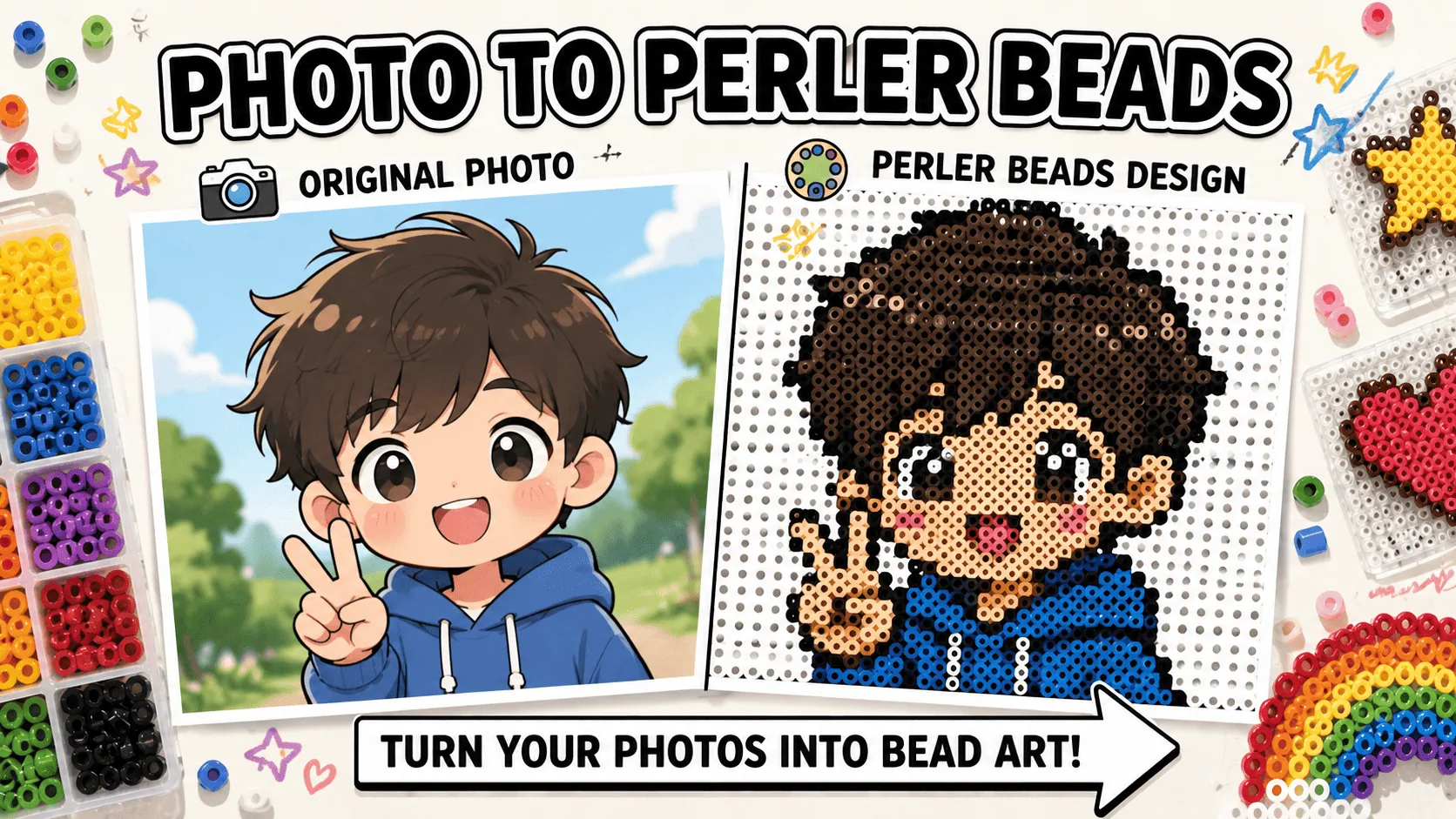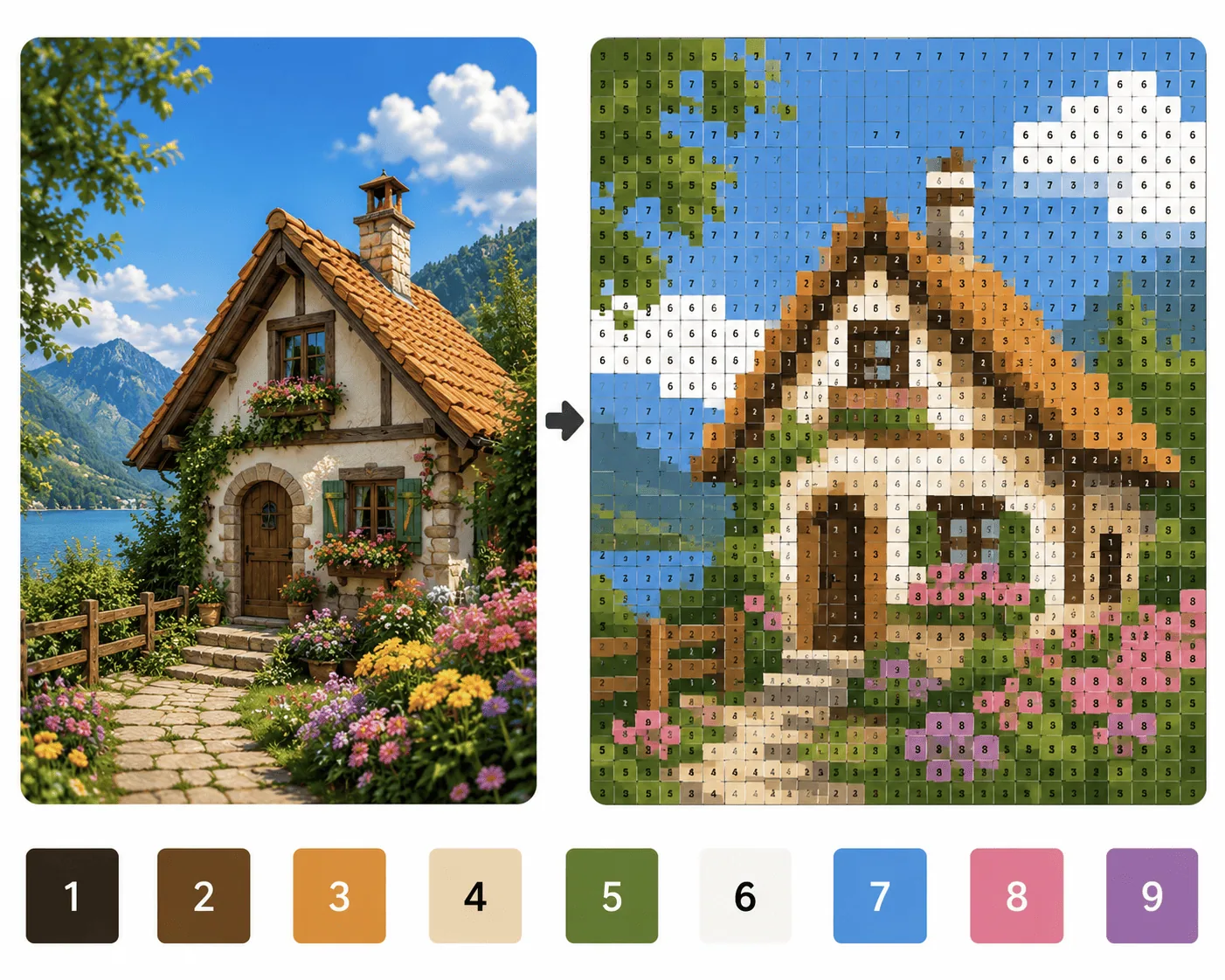
像素畫結果
「像素化」不等於「像素畫」
兩者都從你的照片出發,但只有一種看起來像刻意畫的。差別在於固定的復古調色盤與抖動——也就是轉換器裡的「風格」和「抖動」。
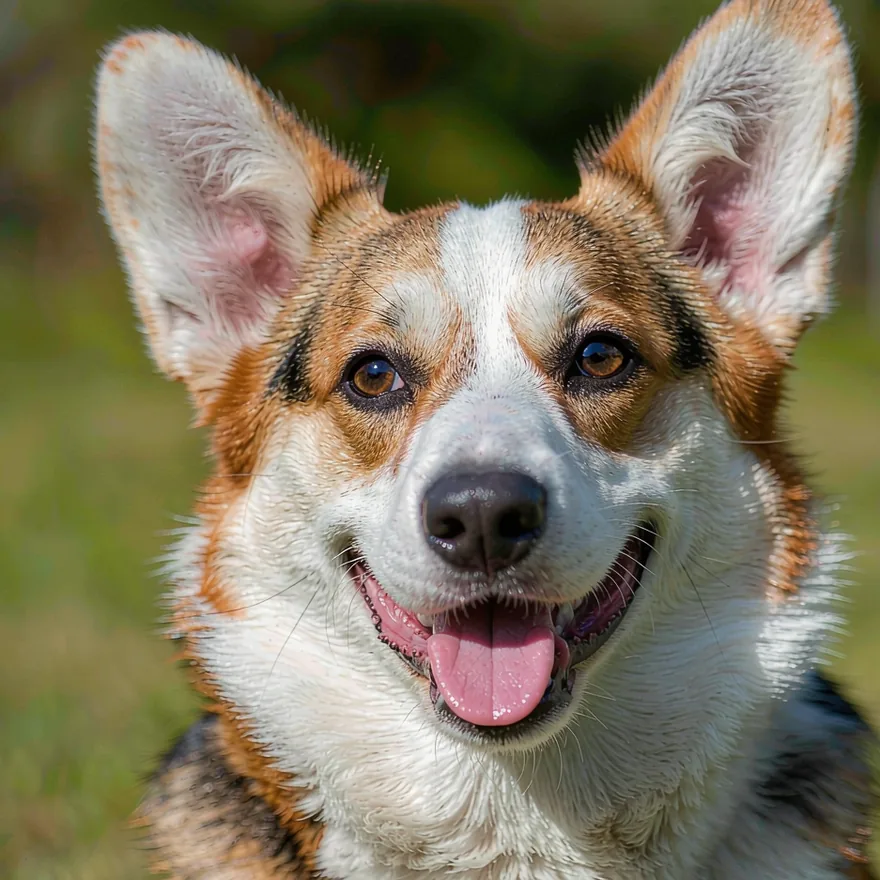
你上傳的原圖。
降低了解析度,顏色由照片自動擷取。看起來仍是一張模糊的照片。
固定復古調色盤 + 抖動。每個顏色都屬於真實機器——所以看起來像是刻意畫出來的。
四步把照片轉成像素畫
- 01
上傳照片
拖入或點選 JPG、PNG、WebP 圖片。所有處理都在你的瀏覽器中完成,照片不會上傳到任何伺服器。
- 02
選擇網格尺寸
從 16×16 的粗顆粒圖示,到 128×128 的精細作品。網格越小越復古、越概括;越大越能保留照片細節。
- 03
設定顏色數量
工具會自動從照片中萃取出調色盤。顏色越少越有 8-bit 味,顏色越多漸層越柔和。
- 04
下載或列印
儲存一張邊緣銳利的 PNG 用於數位用途,或匯出內含完整色彩對照表(含 HEX 色碼)的列印版 PDF。
風格
選的不只是尺寸,還有風格
把顏色鎖進固定調色盤,才會「像畫的」。同一張照片、同一個網格,四種調色盤對比。
網格尺寸
網格尺寸怎麼選
網格尺寸決定了最關鍵的兩件事:畫面有多「方塊感」,以及能保留多少細節。
圖示
圖示、超小遊戲精靈、Minecraft 風格方塊
遊戲角色
貼紙、大頭貼、Logo
熱門
經典遊戲精靈、社群大頭照
經典像素
寵物肖像、講究的大頭照
人像
風景、禮物、列印用途
超精細
複雜場景、大尺寸列印、極致精細之作
小技巧拿不準就從 32×32 開始。臉或關鍵細節不見了就往上升一階,太雜就往下調一階。與其加大網格,上傳前把照片緊緊裁在主體周圍,保留細節更有效。
大家都用它做什麼
遊戲大頭照與個人檔案
把自拍變成像素大頭照,用在 Discord、論壇與遊戲檔案頁。
獨立遊戲素材
不必打開笨重的編輯器,就能快速試做角色與道具精靈;以照片為底稿,再手動修飾。
Minecraft 與方格手作
直接做為方塊建造、拼豆、十字繡的參考圖。
貼紙與社群貼文
把寵物或愛車變成粗顆粒像素版,在滿是照片的動態牆上格外吸睛。
客製化禮物
把婚紗照或旅行照轉成像素畫,裱框送人。
課堂活動
匯出 PDF 當作學生的數字著色學習單,也可搭配我們的可列印數字著色頁。
為什麼選 Promptora
100% 隱私
處理透過 Web Workers 在你的瀏覽器中完成,照片不會碰觸伺服器;頁面載入完成後甚至可以離線使用。
免費、免註冊、無浮水印
打開頁面就能轉換、下載。我們不會在成品上蓋 Logo,也不會用帳號把你綁住。
銳利、像素級清晰的成品
輸出採用最近鄰放大,每個像素都是硬邊方塊——沒有模糊插值。
附色彩對照表的可列印 PDF
不同於多數轉換器,這裡能匯出標註每個顏色與 HEX 色碼的列印級 PDF,手作、十字繡、拼豆都好用。
一張照片,一整條工具鏈
同一張照片還能接著用:轉成對應真實品牌色號的拼豆圖,或可線上著色的數字著色頁。
常見問題
這個照片轉像素畫工具真的免費嗎?
是的,完全免費:免註冊、無浮水印,也不限制轉換次數。工具在你的瀏覽器裡執行,沒有伺服器成本需要轉嫁給你。
照片會被上傳到伺服器嗎?
不會。轉換全程透過 JavaScript 與 Web Workers 在瀏覽器本機完成,照片不會離開你的裝置;頁面載入後,斷網也能繼續用。
像素尺寸該怎麼選?
看你想要的效果:16×16、24×24 最復古;32×32 是大頭照與精靈的經典甜點;48×48、64×64、128×128 保留最多照片細節。可參考上方的網格尺寸指南。
成品會不會糊糊的?
不會。輸出使用最近鄰放大,每個像素都是銳利的硬邊方塊,看起來是真正的像素畫,而不是套了模糊濾鏡的照片。
成品可以商用嗎?
可以。你擁有自己的照片,轉換結果也歸你使用——大頭照、遊戲素材、周邊商品都沒問題。我們不對你轉換的圖片主張任何權利。
支援哪些圖片格式?
輸入支援 JPG、PNG、WebP;輸出為 PNG 圖片,或附色彩對照表的可列印 PDF。
能轉成拼豆或十字繡圖稿嗎?
可以——這也是 Promptora 與多數轉換器不同之處。把同一張照片交給拼豆圖稿工具,顏色會對應到 Perler、Hama 等真實品牌的色板,並產出含豆數的材料清單。
手機上能用嗎?
可以。任何現代瀏覽器都能執行——手機、平板、電腦皆可,不必安裝 App。大圖會先在瀏覽器中縮小再處理,確保手機上也順暢。