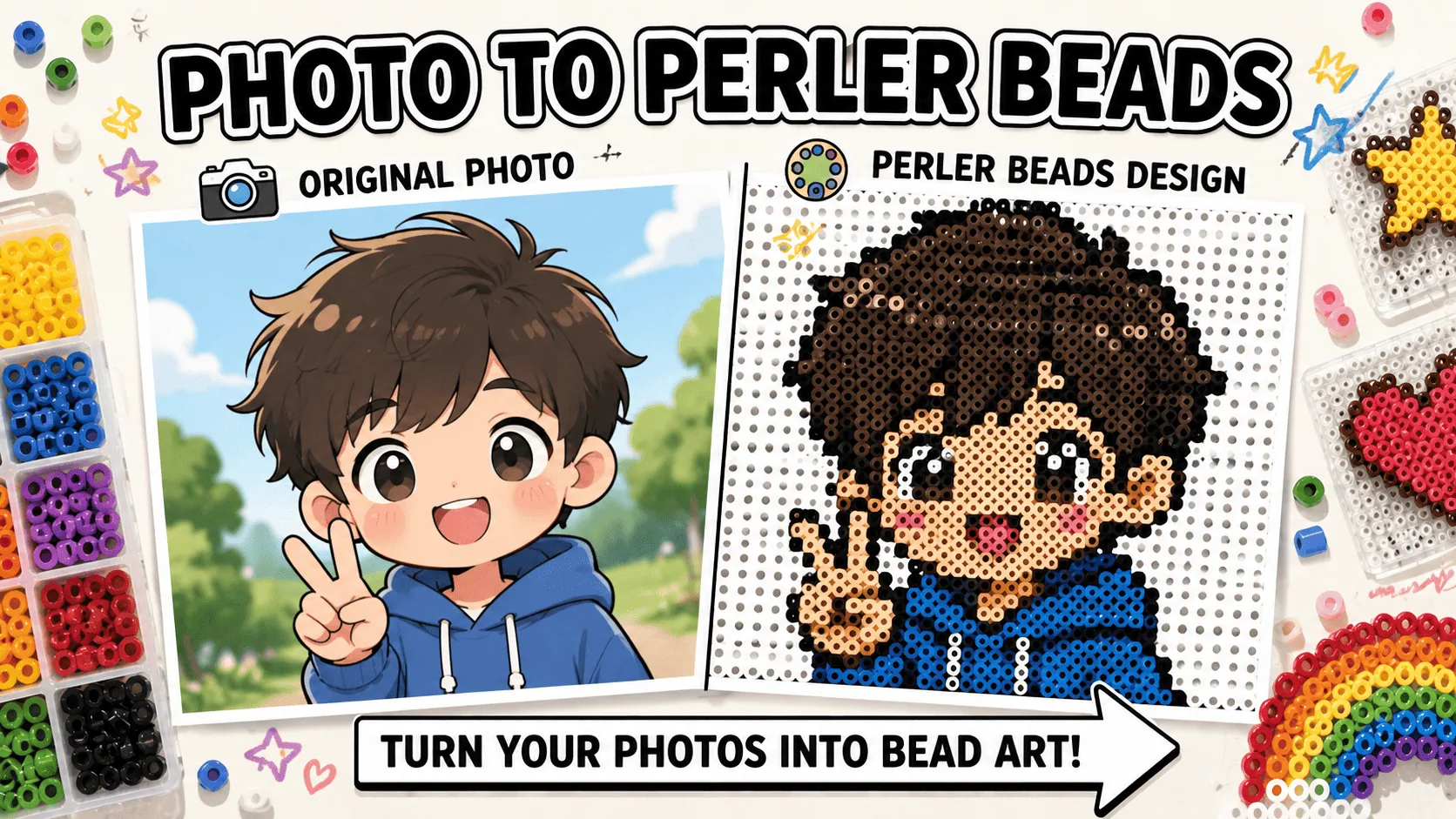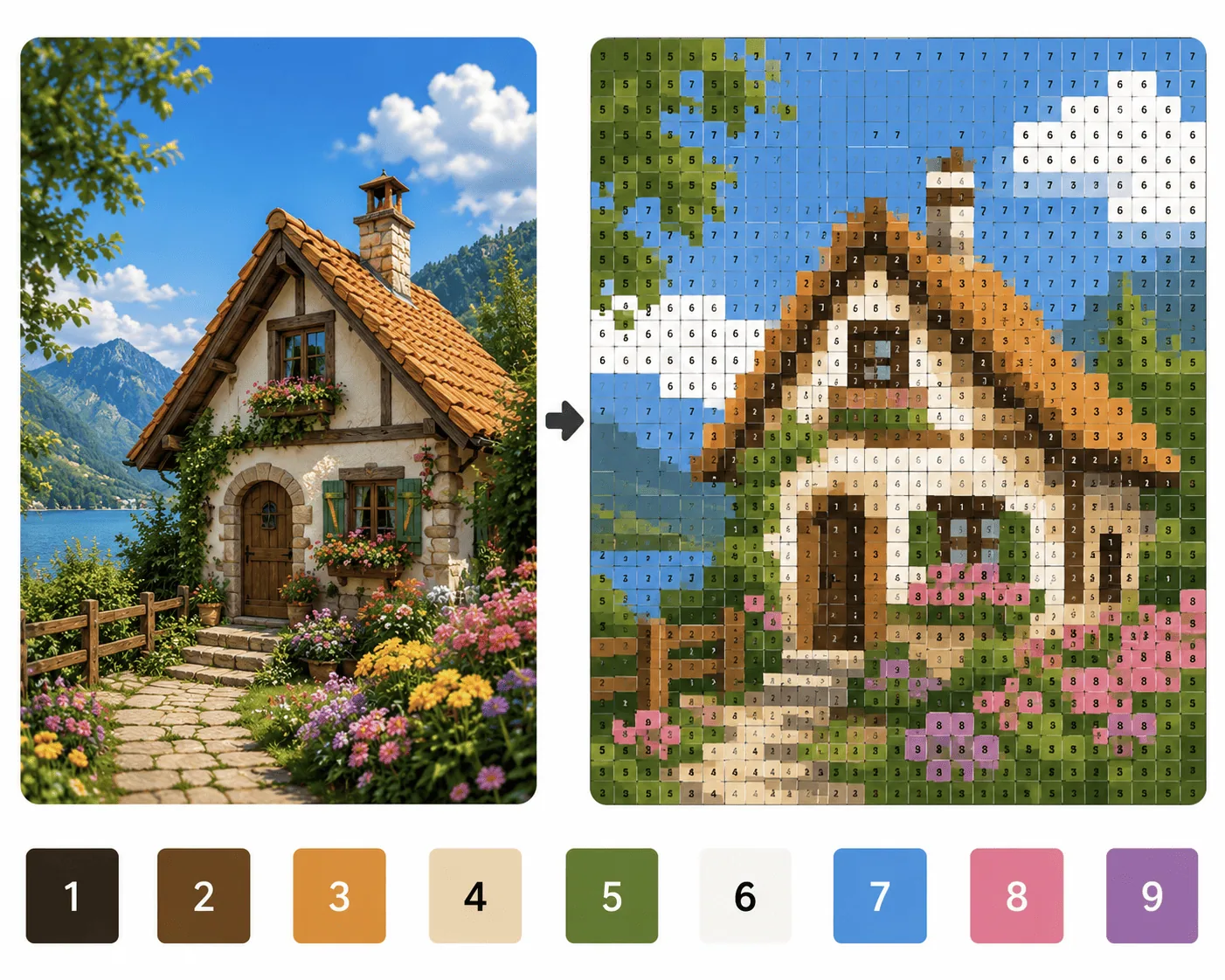
ピクセルアートの結果
「ピクセル化」と「ピクセルアート」は別物です
どちらも写真から始まりますが、「意図して描いた」ように見えるのは一方だけ。決め手は固定のレトロパレットとディザリングです。
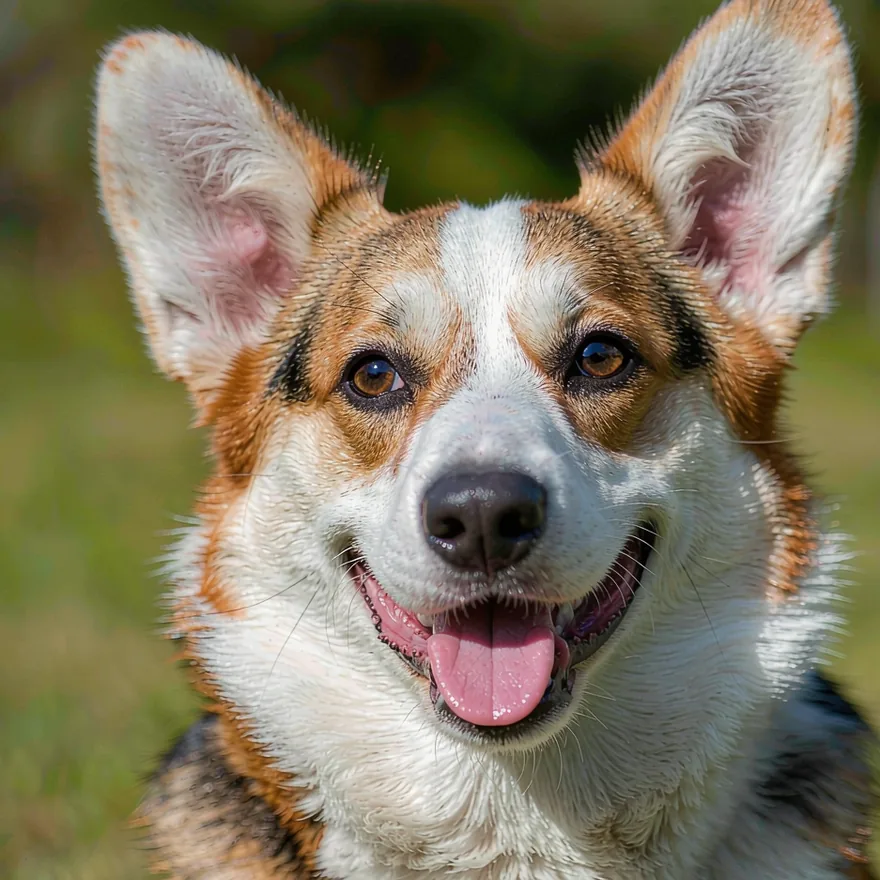
アップロードした写真。
解像度を落とし、色を写真から自動で抽出。まだ「ぼやけた写真」に見えます。
固定のレトロパレット+ディザリング。すべての色が実在のハードの色なので、「描いた」ように見えます。
写真をピクセルアートにする4ステップ
- 01
写真をアップロード
JPG・PNG・WebPをドラッグ&ドロップするか、クリックして選びます。画像はすべてブラウザ内で処理され、サーバーにアップロードされることはありません。
- 02
グリッドサイズを選ぶ
ごつい16×16のアイコンから緻密な128×128まで。グリッドが小さいほどレトロで大胆な印象に、大きいほど写真のディテールが残ります。
- 03
色数を決める
変換ツールが写真の中から自動で色を選びます。色数を絞るほど8ビットらしさが際立ち、増やすほどなめらかな諧調になります。
- 04
ダウンロードして印刷
デジタル用に輪郭のくっきりしたPNGを保存するか、HEXコード付きのカラー凡例を含んだ印刷用PDFを書き出せます。
スタイル
サイズだけでなく、スタイルを選ぶ
色を固定パレットに縛ることが、手描きらしさを生みます。同じ写真・同じグリッドで、4 つのパレットを比較。
グリッドサイズ
グリッドサイズの選び方
グリッドサイズは、仕上がりの角張り具合と残る情報量を決める、いちばん重要な設定です。
アイコン
アイコン、極小のゲームスプライト、マイクラ風ブロック
ゲームスプライト
ステッカー、プロフィール画像、ロゴ
人気
定番のゲームスプライト、SNSのアバター
クラシック
ペットの肖像、こだわりのアバター
ポートレート
風景、プレゼント、印刷用途
高精細
複雑な構図、大判印刷、超こだわりの1枚
ヒント迷ったらまず32×32から試してください。顔や肝心なディテールが消えるなら一段上げ、ごちゃつくなら一段下げます。グリッドを大きくするより、被写体にぐっと寄せた写真を使うほうが、ディテールはきれいに残ります。
こんな使い方があります
ゲーム用アバター・プロフィール画像
自撮り写真をドット絵のアバターにして、Discordやフォーラム、ゲームのプロフィールに。
インディーゲームの素材
重たいエディタを開かずに、キャラクターやアイテムのスプライトを試作。写真を下敷きに、あとは手で仕上げるだけです。
マインクラフトやマス目工作
ブロック建築、アイロンビーズ、クロスステッチの設計図としてそのまま使えます。
ステッカーやSNS投稿
ペットや愛車を角張ったドット絵にするだけで、写真ばかりのタイムラインで目を引きます。
世界にひとつのプレゼント
結婚式や旅行の写真をドット絵にして、フレームに入れて贈れます。
授業のワークショップ
PDFを書き出せば、生徒が数字ぬりえとして使えるワークシートに。印刷できる数字ぬりえページもご用意しています。
Promptoraで変換する理由
100%プライベート
処理はWeb Workerを使ってブラウザ内で完結。写真がサーバーに送られることはなく、一度ページを開けばオフラインでも使えます。
無料・登録不要・透かしなし
ページを開いて変換、そのままダウンロード。出力にロゴを入れたり、アカウント登録を求めたりすることはありません。
輪郭がくっきりした仕上がり
出力はネアレストネイバー拡大。ひとつひとつのマスがにじまず、ぼかしフィルターではない本物のドット絵になります。
カラー凡例付きPDFを印刷
他の変換ツールには少ない、HEXコード付きの色一覧を印刷できます。工作やクロスステッチ、アイロンビーズに便利です。
ひとつの写真から次の楽しみへ
同じ写真を、実在ビーズの色番号に対応したアイロンビーズの図案や、オンラインで塗れる数字ぬりえにも展開できます。
よくある質問
この写真→ドット絵変換は本当に無料ですか?
はい。登録不要、透かしなし、変換回数の制限もなく、すべて無料です。ブラウザ内で処理するため、サーバー費用を料金として転嫁することはありません。
写真はサーバーにアップロードされますか?
いいえ。変換はJavaScriptとWeb Workerでブラウザ内だけで実行され、写真が端末の外に出ることはありません。一度ページを読み込めば、インターネット接続がなくても動きます。
どのグリッドサイズを選べばいい?
狙い次第です。16×16や24×24は最もレトロで大胆、32×32はアバターやスプライトの定番、48×48・64×64・128×128は写真のディテールを多く残します。上のグリッドサイズ表も参考にしてください。
仕上がりがぼやけませんか?
大丈夫です。出力はネアレストネイバー拡大なので各マスはシャープな四角形のまま。ぼかしやソフトフィルターではなく、本物のドット絵に見えます。
商用利用してもいい?
はい。写真の権利はあなたにあり、変換結果も自由に使えます。アバター、ゲーム素材、グッズ販売など、用途を問いません。変換した画像について権利を主張することはありません。
対応している画像形式は?
入力はJPG・PNG・WebP。出力はPNG画像、またはカラー凡例付きの印刷用PDFです。
アイロンビーズやクロスステッチの図案にもなりますか?
はい。ここが多くの変換ツールと違う点です。同じ写真を専用のアイロンビーズ図案ツールにかければ、PerlerやHamaなど実在ビーズの色へ対応し、必要なビーズ数を集計した資材リストも作れます。
スマホでも動きますか?
はい。アプリのインストールは不要で、スマホ・タブレット・PCのモダンブラウザでそのまま動きます。大きな写真は処理前にブラウザ側で縮小され、モバイルでも快適です。